
Поиск по сайту
Результаты поиска по тегам 'Twitch'.
Найдено 17 результатов
-
Купил Twitch Prime для себя. Всё пришло идеально. Играл и ТД. Через несколько дней захотел купить аккаунт Папе. Купил у него всё идеально. Но теперь я не могу играть на King Tiger. Пишет - не выполнены условия акции прямой эфир. Проверьте статус подписки Twitch Prime

-
Всем привет, я начинающий стример. Можете закидывать тапками или делать еще что, но пробовать все же стоит и тут я не ради легкой наживы, а исключительно из-за того, что мне это просто нравится. Я не супер игрок, я средний зеленый игрок, сигнатура будет приложена к этой теме. У меня есть опыт в стримах, был когда-то канал по кс, так что с технической точки все будет хорошо с высокими настройками и красивым изображением. И в течении ближайшего времени появится дизайн. О себе и что будет от меня : 1. Почти 18 годиков 2. Уже студент, а не школьник 3. 3 трансляции в неделю 4. Начало с 20-21 по мск Сигнатура : Ссылка на канал : https://www.twitch.tv/jeezzy27 Всем удачного вечера и хорошего рандома
-
ДОБРО ПОЖАЛОВАТЬ на канал TNT2YOU Я Mr_ZOD клан (в поиске) ранее был в кланах [ACE-T], [FAILS], [REBOY], [RED_M], [GL], [L2P], [MAX-T] Привет и стар и млад! Меня зовут Роман, я играю в нашу замечательную игру World of Tanks и да, я стример )) Поэтому забегайте ко мне, будет жарко!!! P.S. Мне 33, живу в авто столице г. Тольятти, занимаюсь автоклубами города, организую разные авто мероприятия. Мои каналы: Twitch YouTube Группа в ВК Всем приятного просмотра и УДАЧИ в рандоме
-
Танкисты, приглашаем вас принять активное участие в наших стримах! Ежедневно с 13.00 до 01.00 (МСК) вас ждут интересные и увлекательные стримы, во время которых вы можете выиграть игровое золото.Для удобства наших зрителей реализованы расписание трансляций и история призёров конкурсов.Приходите - не пожалеете! Море позитива, разнообразные конкурсы и адекватный дружелюбный чат.Ждём вас https://twitch.tv/wotfanofficial Приглашаем стримеров к сотрудничеству!
- 1 561 ответ
-
- 22
-

-
После регистрации и авторизации на твиче, мы попадаем на главную страницу с меню и плеером твича, где мы видим красным цветом обозначение органов управления каналом. http://savepic.net/5800996.jpg Рассмотрим левую панель управления, на которой присутствуют функции: Настройки Профиль Подписчики Письма Канал Приборная панель Подпискиhttp://savepic.net/5791780.jpg И так начнём с пункта настройки, меню профиль пропуская там ничего интересного нет, переходим сразу в пункт Channel&videos. http://savepic.net/5795876.jpg Тут можно загрузить баннер на плеер, который будет отображается когда не будет стрима. Нажмите обзор и выберите файл с вашего компьютера и загрузите его. http://savepic.net/5786660.jpg Выглядит это как на картинке выше, в офлайн режиме отображается баннер на плеере. На этом баннеры вы можете размещать расписание или рекламировать стрим . Размер рекомендую ставить минимум 1280 на 720 или 1920 на 1080. Опускаемся в этом же разделе ниже до опции с галочкой Archive Broadcasts, меня часто спрашивают – как сделать, что бы запись стримов сохранялась автоматически после эфира. Так вот это та самая галочка, которая необходима присутствовать, что бы ваши эфиры были сохранены автоматически после эфира. http://savepic.net/5788708.jpg Ещё ниже есть важная опция если её активировать, установив галочку, то при публикации ссылки не модератором чата, ссылка будет автоматически удалена. http://savepic.net/5775396.jpg Остальные функции в этом разделе не интересны, идём далее. Переходим в панель управления. Красным цветом я написал функционал, который присутствует здесь. http://savepic.net/5782564.jpg Переходим к следующему меню record, тут и хранятся наши записи прошлых стримов, тут можно выбрать и просмотреть стрим который нас интересует, а так же удалить или скрыть от зрителей, так есть ещё возможность выделить конкретный участок стрима по времени удали в начале и в конце стрима немного лишнего видео. http://savepic.net/5770276.jpg В разделе Highlights хранятся ваши выделенные фрагменты стрима, и так же можно от сюда удалить при необходимости. http://savepic.net/5773348.jpg Есть ещё важный раздел это streamkey, вот тут и можно посмотреть ключ стрима, который требуется прописать в настройках вещание программы OBS.Нажмите на Showkey и вы увидите ключ, так же в конце ключа есть кнопка resetkey что означает сбросить ключ, это необходимо, например если ваш ключ кто то узнал ещё. http://savepic.net/5824551.jpg Удачных вам стримов и играйте вместе с нами в WorldofTanks. Фан сообщество стримеров WOT stream-lab сайт: http://stream-lab.ru группа ВК http://vk.com/stream_lab
-
 Всем привет. Хотел бы поделиться некоторым опытом касательно проведения, улучшения и поднятия интереса к трансляции. Вы и сами можете их найти на просторах интернета, это просто сборник полезных ссылок и небольшой комментарий к ним.Есть несколько интересных сервисов, в которых достаточно просто разобраться, у кого-то был опыт общения с сервисами, у кого-то не было. Начинающим (таким же зеленым, как я) будет полезно узнать некоторые детали, касательно этих моментов. Основ объяснять не буду – об этом и так написано много текста на просторах нашего необъятного. Расскажу лишь вкратце, что требуется для начала работы с потоковыми трансляциями. Собственно, программа для проведения трансляций. Я использую OBS, но все приведенные ресурсы актуальны и для XSplit. Сервис, принимающий поток. Наиболее популярные для этого дела в нашей необъятной – twitch.tv, youtube.com, goodgame.ru. Достаточно мощный ПК, который тянет игрушку и кодирование видео «на лету». Микрофон – для общения со зрителями. Опционально, камеру.Итак, вы подготовились к проведению своих трансляций. Всё готово, в целом можно нажимать заветную кнопку старта трансляции. Это здорово, но теперь поговорим об обратной связи. Есть несколько сервисов, которые бесплатно (или за комиссию, в случае с донатом) предоставляют возможность внедрения в ваши стримы различных плюшек. О них и пойдет дальше речь. Resteam https://restream.io/channel Сервис, который дает несколько полезных функций.Окно чата, которое можно подключить к любому сервису трансляций, пропадает необходимость всегда держать браузер открытым. Всё просто – качаем приложение и радуемся. Возможность транслирования сразу на несколько платформ (до 25 штук бесплатно). Всё, что нужно. Залогиниться на сайте restream.io Добавить каналы в качестве приемников. В настройках программы для проведения трансляций выставить restream либо custom (зависит от версии), вставить ссылку, предоставляемую сайтом и забить туда же ключ трансляции. Мы получаем возможность транслирования сразу на множество платформ и удобное средство взаимодействия с игроками. Но это ещё не всё, бонусом идут также такие возможности: Указание заголовка трансляции и игры сразу на нескольких платформах. Отправка твитов и сообщений в фейсбук через одну форму. Возможность использования чата прямо в трансляции. WizeBot https://wizebot.tv/Удобное средство информирования вас и ваших зрителей о многих аспектах трансляции. Подключается к чату twitch.tv. Например, можно выставить отправку раз в десять минут сообщения о статусе трансляции, её зрителях и прочих мелочах. В вашем распоряжении удобный редактор, позволяющий настроить любые сообщения. У данного сервиса очень большой функционал. По основным, освоенным мной я и пробегусь. Средство информирования пользователей в чате. Заказ музыкальных композиций. Система рангов и уровней, которая зависит от активности зрителя. Можно добавить ссылку в описание канала со всеми зрителями, отсылать периодические сообщения в чат и добавить команду для пользователей, которая будет отображать его уровень. Пример ссылки на таблицу рангов - https://timbourine.streaming.lv/?rank Система команд, при помощи вы можете добавить интерактивность в ваш чат, например, игры, заказ музыки, показ ранга. Несколько игр, связанных с чатом, например, «угадай слово». Розыгрыши подарков в чате, например, ключей к играм. Автомодерация чата по ключевым словам. Плюшки, связанные с партнеркой. StreamLabs https://streamlabs.com/Сервис, который также имеет несколько полезных функций. Краткий перечень того, что пробовал лично я. Отображение гифки со звуком и настраиваемым сообщением при подписке, хостинге, платной подписке. Панель событий, хранящая n последних действий игроков, по сути то же, что выше, но показывает события на всем протяжении трансляции. Можно отобразить последних подписчиков, хостинги. Чат, встраиваемый в трансляцию.Кроме того, есть несколько экспериментальных плюшек, которые пока находятся в разработке. DonationAlerts. http://www.donationalerts.ru/А это сервис, позволяющий добавить кнопку «донат» в описание вашего канала. Также предоставляет: Добавить гифки на пожертвования в трансляцию с озвучкой текста. Можно добавить «цель сбора средств», с заполняющейся шкалой. Виджеты «топ за стрим», «топ платящих». Заключение.Все, что я перечислил, можно встроить и в XSplit и в любую версию OBS. В целом, почти вся настройка сводится к тому, чтобы добавить BrowseSource и вставить ссылку, предоставляемую сервисом.Всем спасибо за внимание, пишите в комментариях, стоит ли запилить пост с подробными инструкциями по настройке, а также какими сервисами пользовались вы. Я дополню или запилю новый пост. Думаю, будет полезно всем. С уважением, Booben З.ы.: в корыстных целях, оставлю ссылку на свои каналы и отмажусь, что сделал это в качестве демонстрации примера интеграции сервисов https://www.twitch.tv/timbourine https://gaming.youtube.com/c/BoobenDancer/live
 -
Всем Привет , Зовут меня Тачми, стримлю не так давно , но играю очень даже не плохо=), всем советую заходить на мой стрим канал https://www.twitch.tv/hach_statist , море , общения , нагиба , и веселого настроения =) Стрилю в интервале от 18:00 по 01:00, (МСК)
-
Всем привет, уважаемые танкисты! Недавно у меня начал стримить дружбан, потный игрок рендома, очень фановый человек! Если кому-то нравятся веселые, трешовые стримы с угаром, но при этом игра на победу и результат, милости прошу 1)https://www.twitch.tv/alesha_igroman - ссылка на его треч канал 2)https://vk.com/aleshkaigroman - ссылка на его группу 3)https://www.youtube.com/channel/UC0Z4zDwDzZ8mYDKbgEZdknA - его ютуб чанел 4)http://worldoftanks.ru/ru/community/accounts/8938416-Serjant_Mandarin/ - ссылка на его профиль в танках Сразу прошу прощения, что не оформил тему красиво и т.д. и т.п., но не привык брать оберткой от конфеты) (нет, мне просто было лень) Благодарю за внимание, ждем на стримчанском!
-
Приветствую, уважаемые, приглашаю на регулярные трансляции по ночам, 23:30-02:00 МСК на каналы: https://www.twitch.tv/timbourine https://gaming.youtube.com/c/BoobenDancer/live Хожу в рандом, общаюсь. Путь к десяткам: Тапок (VK 4502B) Хомяк (T54E1) Объедок (704) ГИВИ (GW Tiger) M103 Фарм на премиумной технике 5-8 уровня в рандоме, среди которой: 8 lvl: FCM 50t, T34, 112 7 lvl: Panther/M10, СУ 122-44 6 lvl: TOG II*, СУ 100Y 5 lvl: 105 leFH18B2 Будет весело. (надеюсь). Трансляции примерно 3-5 в неделю.
-
Всем привет! В общем, меня зовут Андрюха. Мне 24. Играю в WoT полтора года. Состоял в своё время в RoX.KIS по игре Need For Speed, ну и бывало еще играл чисто с игроками в Point Blank будущи в составе клана Роксов по этой игре. Я предлагаю Вам посмотреть мой Стрим http://www.twitch.tv/xnicegame Сразу скажу что у меня простой Стрим. Я просто сижу и общаюсь со своими друзьями по Raidcall на разные темы, сидим пьем ***, ***, и просто играем в танки. Кто что угодно делает. Всегда рад и пообщаться со зрителями. Я играю Сам либо с корешами, могу и Вас пригласить во взвод. P.S. Мы без мата, но он может присутствовать! В общем, если будет интересно, можите зайти и посмотреть и послушать. Буду рад каждому.
-
Ребят, решил попробовать стрим запустить. Но вот проблема, всю голову сломал. Помогите пожалуйста. Вообщем делаю захват игры, делаю захват вебки, захват окна в котором сообщается "Спасибо за подписку" и захват чата. Все хорошо, кроме одного. Когда к примеру сделан захват чата и окошка с "Спасибо". То они отображают часть игры. Игра в оконном режиме. Вот скрин, по центру снизу должно быть "Спасибо". Но там верхняя левая часть игры. Хотя я захват делал именно окна с благодарением. Помогите пожалуйста, очень прошу, голову сломал...
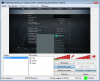
-
Привет, танкисты! Как-то давно тема нашего канала ушла с форума и, в принципе, никто и не заметил. Исправляемся, возвращаемся на Официальный форум World of Tanks! Наш канал работает ежедневно! Всегда веселые и фановые стримы, а также, в качестве бонуса, голда зрителям! Заглядывайте к нам почаще, у нас весело! Приятного просмотра http://i74.fastpic.ru/big/2015/1026/58/76b4a9639f161ce043c498496050d758.png
-
Этот гайд посвящен программе Open Broadcaster Software (далее OBS) и её настройкам для стрима на Twitch.tv и Cybergame.tv. Итак начнем по порядку. 1. Для начала вам нужна сама программа OBS - для этого переходим на сайт http://obsproject.com/ идем в раздел Download и скачиваем дистрибутив. Устанавливаем его следуя инструкциям установщика. 2. Запускаем программу. И сделаем настройки для стрима на Twitch.tv 2.1. Далее нам нужно перейти в настройки программы - Настройки -> Настройки http://i.imgur.com/HnWYHdc.png 2.2. В появившемся меню мы можем изменить Язык, так же мы сразу можем обозвать наш профиль (Профили являются некими пресетами настроек, например вы можете создать профиль для стрима на Твич в качестве 720p, и создать профиль для стрима на Кибергейм в 1080p, и переключаться между ними всего при помощи пары кликов мышки). Для начала создадим наш первый профиль. Для этого вам нужно нажать в окно правее надписи "Профиль:" стереть всё что там написано и написать своё название, я например напишу "720p Twitch", и нажимаем кнопку Добавить. http://i.imgur.com/wcCqxi6.png Так же давайте сразу рассмотрим действия необходимые для удаления профиля. При установке программы у вас автоматически создается профиль "Untitled", сейчас мы его с вами удалим. Для этого правее строки "Профиль:" есть стрелочка вниз (выпадающее меню) выбираем там профиль "Untitled" и жмем кнопку "Удалить". http://i.imgur.com/8x5LC16.png 2.3. Переходим к вкладке "Кодирование". В данном окне выставляются одни из самых важных настроек для вашего стрима, в большинстве случаев именно от них будет зависеть качество картинки при динамичных сценах. С 1го сентября Twitch.tv стал требовать от стримеров установки Постоянного битрейта, соответственно ставим галку рядом с CBR (постоянный битрейт) так же проверяем наличие галки у CBR паддинг (при отсутствии - посавить!). Для стрима на Twitch.tv с разрешением 1280x720 я бы советовал использовать битрейт в диапозоне 2000-2500 (при 2000 будет менее четкая картинка, но зато меньше зрителей будут жаловаться на фризы, при 2500 наоборот картинка будет более высокого качества, но зрители могут начать жаловаться на более частые фризы картинки). Для примера возьмем нечто среднее - 2200 Ниже мы видим Аудио настройки, тут всё просто, ставим Кодек: AAC и Битрейт: 128. http://i.imgur.com/h6rFOfY.png 2.4. Трансляция. В этой вкладке мы должны выбрать сервис вещания и указать в нем ключ от канала. В нашем случае это будет Twitch.tv. Значит выставляем: Режим: Прямой эфир Сервис вещания: Twitch / Justin.tv Сервер: EU:London, UK (можно другой начинающийся на EU:) Play Path/Stream Key (при наличии): сюда мы должны вставить ключ от нашего канала. Что бы его получить нужно зайти на сайт Твича, создать аккаунт/залогиниться и пройти по следующей ссылке http://ru.twitch.tv/broadcast Справа вы увидите кнопку "Показать Ключ" http://i.imgur.com/rgDvKDA.png нажимаем на нее, и копируем появившийся ключ (начинается с live_). Будьте ОЧЕНЬ внимательны и копируйте ВЕСЬ ключ, ошибка в 1 символе не позволит вам запустить стрим. Автопереподключение: Галочка Задержка автопереподключения: 10 (можно меньше, данное число определяет через сколько секунд при падении стрима OBS будет пытаться заного его запустить.) Задержка (сек): 0 (Как правило задержку выставляют на стриме Ротных или Специальных боев, задержка выставляется в секундах, например что бы выставить задержку в 10 минут нужно написать 600) http://i.imgur.com/5PZnSRJ.png Обратите внимания что OBS пишет красным, это как раз связано с новыми требованиями Twitch.tv которые вступили в силу 01.09.2013. (ниже мы это исправим) 2.5. Вкладка Видео. Тут мы выбираем разрешение в котором зрители будут видеть нашу картинку. В Базовое разрешение: выбираем Пользовательское: и вписываем 1280 и 720. Кадров в секунду (FPS): ставим 30 http://i.imgur.com/CCS0dID.png 2.6. Аудио. Настройки микрофона и звука в целом. Выбираем устройство воспроизведения звука (как правило это Динамики) так же выбираем Микрофон если вы хотите использовать систему Push To Talk (что бы то что вы говорили было слышно на стриме только при нажимании определенной кнопки) то стави галку рядом с Использовать "Нажми и Говори" и правее выбираем окно и жмем кнопку, на которую хотим назначить данную функцию (я например назначил на Q) Задержка НиГ (мс): 200 (если зрители будут жаловаться что часто пропадают окончания ваших фраз то можно увеличить это значение (но не переусердствуйте, советую увеличивать на 200 и проводить тесты. У меня лично всё хорошо и со значением 200) Горячая клавиша Вкл/Откл микрофона и Горячая клавиша Вкл/Откл звука - можете задать горячие клавиши для данных действий (они будут отключать микрофон и звук на стриме) Услиение приложений (множитель): 1 (данная настройка увеличивает звук всех приложений, советую оставить 1, но если вдруг выставляя в игре звук на максимум, зрители жалуются что не слышат звук, можете изменить данное значение (советую прибавлять по 1) (У меня всё хорошо и при значении 1) Усиление микрофона (множитель): 1 (данная настройка увеличивает звук микрофона, советую оставить 1, но если вдруг выкручивая громкость микрофона, зрители жалуются что не слышат вас, можете изменить данное значение (советую прибавлять по 1) (У меня всё хорошо и при значении 1) http://i.imgur.com/bgVKpkg.png 2.7. Вкладка Расширенные. Многопоточная оптимизация галочка Приоритет процесса Средний Время буферизации сцены (мс): 400 Предустановка x264 CPU: Veryfast (для обладателей сверхмощных процессоров можно поставить faster или fast, не советую, т.к. очень сильно вырастет нагрузка на ЦП) Интервал ключевых кадров (сек, 0=авто): 2 (требование Твича) CFR (постоянная частота кадров) галочка Подгонять звук под тайминг видео галочка (бывает редкий баг что звук отстает от видео и эта галочка его исправляет, один наш стример с таким сталкивался) http://i.imgur.com/UwHk2nE.png 3. Настройки для Cybergame.tv 3.1. Создаем профиль - для этого заходим во вкладку Общие. справа от Профиль: пишем название профиля, например: "1080p Cybergame" и нажимаем Добавить. http://i.imgur.com/QVbjrrT.png Обратите внимание! Если у вас был выбран профиль (например 720p Twitch) и вы создаете новый, то он полностью копирует все настройки предыдущего профиля, и вам нужно будет его лишь немного подкорректировать. 3.2. Кодирование. Для стрима на Cybergame.tv необязательно использовать CBR (постоянный битрейт) но мы всё же используем, т.к. пользуемся рестримом на Twitch.tv. Максимальный Битрейт (Кбит/с): 3700 (Для стрима 1080p на Cybergame.tv советую использовать битрейт 3500-4000 (т.к. у сервиса Cybergame.tv сервера вещания находятся в России (у Twitch.tv ближайшие в Европе) то битрейт можно поставить повыше, например если вы делаете стрим 720p на Твиче - используете битрейт 2000-2500 то для такого же стрима на Cybergame.tv можно использовать битрейт 2500-3000)) Аудио: AAC - 128 http://i.imgur.com/uYGPku5.png 3.3. Трансляция Режим: Прямой эфир Сервис вещания: Custom Сервер: Для того что бы узнать сервер - нужно залогиниться/зарегистрироваться на сайте Cybergame.tv - зайти в свой кабинет по ссылке http://cybergame.tv/cabinet.php выбрать вкладку "Канал" и скопировать то что рядом с Настройки вещания: (например rtmp://st.cybergame.tv:1953/live) Play Path/Stream Key (при наличии): А сюда копируем то что находится рядом с Stream Name (Path): (но сначала нужно нажать кнопку Отобразить, что бы пропали многочисленные звездочки) как правило начинается с вашего ника. (копировать с той же страницы, с которой копировали Сервер) http://i.imgur.com/QtQcO6r.png 3.4. Видео т.к. стримить планируем в 1080p то пишем в Пользовательское: 1920 1080 Кадров в секунду (FPS): 30 http://i.imgur.com/nV4bKcc.png 3.5. Настройки Аудио и Расшриенные можно взять точно такие же как и для стрима на Twitch.tv. 4. Настройки Сцен и Источников Для начала давайте разберемся что такое Сцена а что такое Источник. Сцена - это некий профиль который содержит в себе один и более источник(и). Т.е. для удобства мы можем создать сцены с названием игр: "WoT" "WoWP" "CS" и т.д. а уже в каждой сцене будет настроены свои источники, например в сцене "WoT" будет источник с захватом игры, источник с вашей веб-камерой и т.д. т.е. Источники являются некими слоями, и тот источник что находится выше в списке будет находиться на переднем плане, а тот что ниже, на заднем. Ну давайте перейдем к делу. 4.1. Изначально у нас есть Сцена давайте ее переименуем в "WOT" для этого кликаем правой кнопкой мышки на ней и выбираем "Переименовать" http://i.imgur.com/XrJC8fe.png пишем "WOT" жмем ok. получаем сцену с названием WOT 4.2. Далее давайте в эту сцену добавим источник с изображением игры. Для этого игра обязательно должна быть запущена! Нажимаем правой кнопкой мыши в пустом окне Источники: и выбираем Добавить -> Игра http://i.imgur.com/3pys2dl.png Вводим название, например WOT. У нас появляется окно. В Приложение: мы в выпадающем меню должны найти нашу игру [WorldOfTanks]: WoT Client так же ставим галочку "Растянуть изображение во весь экран" и "Захват мыши" жмем ок http://i.imgur.com/VVuS5Gk.png Так же в источниках вы можете добавить Слайд-шоу (несколько картинок периодически меняющихся) Изображение (статическая картинка или gif анимация) Текст (любой текст) Устройство (Веб-камера). Посмотреть результат картинки можете нажав на кнопку "Предпросмотр" http://i.imgur.com/rBgyEP8.png У вас появится видео с вашими слоями. Как я писал выше Источник который находится выше - находится на первом плане, а тот который ниже находится на заднем плане. Если вы планируете накладывать картинки/текст поверх игры - то игра должна быть в самом низу списка Источников. http://i.imgur.com/0erE8Av.jpg Для того что бы настроить тот или иной слой (его размер или положение на экране) - НЕ выходя из режима Предпросмотра, нажмите на Изменение сцены и нажмите на источник который хотите отредактировать. Вокруг выбранного источника появится красная рамочка, растягивая которую вы можете изменять размер самого источника. Так же можете передвигать источник в любое место. http://i.imgur.com/P6x8U47.jpg Так же мы видим красные "столбики" которые помогут вам настроить баланс громкости между микрофоном и остальными звуками (тут я вам не советчик, это очень индивидуально и нужно согласовывать со зрителями.) Ну и финишная прямая, для того что бы начать трансляцию - останавливаем предпросмотр и жмем Запустить трансляцию. Очень важно что бы при стриме у вас не было Потери кадров. Если у вас есть потери кадров, то возможно у вас проблемы с интернетом или вам банально не хватает вашего канала для текущих настроек стрима. Попробуйте уменьшить битрейт.
- 55 ответов
-
- 121
-
-
Будем рады видеть вас на каналах клана MiNuS_tRi [-3] Канал YouTube - http://www.youtube.com/channel/UClIjOHsw6p1jDlg9aSMH3lw Twitch канал - http://www.twitch.tv/vit_kot Сайт клана - http://minus-tri.wclan.ru/
-
http://s018.radikal.ru/i500/1504/b2/8f01fc28e9c2.jpg Доброго времени суток! Вас приветствует первый игровой дом в России "PlayBetter". В одном городе собралась дружная и креативная команда, объединившись мы пытаемся построить свой StreamerHouse. Мы любим и увлекаемся видео-играми. World Of Tanks и World Of WarShips попадают в список наших любимых. Будем рады подпискам, просмотрам и активному участию зрителей в жизни нашего дома. Каждый день мы в эфире разыгрываем голду, общаемся со зрителями, дарим радость и позитивное настроение!!! http://s50.radikal.ru/i130/1504/74/78aa8b33e38a.png Мы на Twitch.tv http://s50.radikal.ru/i130/1504/74/78aa8b33e38a.png http://s019.radikal.ru/i643/1504/d8/1121ed738941.jpg http://s020.radikal.ru/i708/1504/fa/1daa036b5aae.jpg Наши стримеры: DeusUn1im _FaSTZ00M_ RedMist33 Наш сайт: http://s018.radikal.ru/i525/1504/0e/8463551eb0cb.jpg Мы в социальных сетях: http://s009.radikal.ru/i309/1504/08/43e159ffa23f.png http://s010.radikal.ru/i312/1504/a7/21a1f2499b27.png http://s020.radikal.ru/i703/1504/3b/81f62e5fc2a0.png http://s017.radikal.ru/i430/1504/57/74d10511b6b4.png _________________________________________________________________________________ Победители Стрим Шоу "Горячие Головы"
- 136 ответов
-
- 155
-
-
- Стримы
- игровой дом
- (и ещё 8 )
-
 http://i66.fastpic.ru/big/2015/0314/93/9e496efa732bf04333d35579b2436793.jpg Свершилось! На нашем Twitch канале уже 20.000 подписчиков! В честь этого события для вас большое стрим-шоу, в котором будет разыграно 100.000 золота! Стрим-шоу будет проходить в ВОСКРЕСЕНЬЕ 15.03.2015 в 21:00 МСК! ПРАВИЛА НАШЕГО СТРИМ-ШОУ ТАКОВЫ:1) Участник должен быть зарегистрирован на twitch.tv и подписан на наш канал;2) Необходимо смотреть стрим для участия в розыгрыше; 3) Для участия в розыгрыше по репостам участнику необходимо сделать репост новости и подписаться на нашу группу ВК; Воскресенье: 21:00-00:00 МСК Наш канал: http://www.twitch.tv/weplaywotНаш сайт: WePlay.TvПриходите на наши стримы, выигрывайте золото и подписывайтесь на наш канал!
 -
Всем привет, дорогие зрители игры World of Tanks. Я хотел предоставить вашему вниманию свой STREAM канал, на котором пройдет стрим с игроками из RED: Rush, а именно игрок Myp и Cmertnic. Также, мы будем включать музыку по вашим заказам. Тема стрима: Простая взводная игра...


