Поиск по сайту
Результаты поиска по тегам 'OBS'.
Найдено 16 результатов
-
 Всем доброго времени, друзья! Сегодня хотел бы поделиться с вами методом решения своей проблемы со стримами, которую я имел(вернее, она меня) на протяжении нескольких месяцев. Возможно, для кого-то это не будет новостью, но, думаю, начинающим стримерам данная статья будет весьма полезной, дабы сохранить им время и нервы, так как я ни где не нашел об этом информации, а лишь путем ОГРОМНОГО количества экспериментов дошел до этой мысли. Таки вот немного о проблеме: У меня средний комп, который, по идее, должен тянуть трансляцию на ютубе в 720р: Core i5 4430 на 3Ггц; GTX 750ti 2GB; ОЗУ 8ГБ(одной планкой). Бюджетная мать MSI, без функции разгона проца и видюхи. Средний интернет: 20мбит/с, и отдача 95мбит/с Казалось бы, ничего не должно предвещать проблем со стримами, однако они все же случились... Поток с OBS подгружался очень медленно. Качество картинки ютуб предлагал уменьшить из-за, якобы, не достаточной скорости интернета. Битрейт в OBS уже выставлял не оптимальных 2500(как на выгрузку, так и на буферизацию), а 1000 - и все равно стрим зависал жестко и лагал. И это только на Ютубе так, на нем еще более-менее мягко было стримить. Он хоть как-то оптимизирован. Про Твитч, Хитбокс и прочие популярные платформы стриминга я уже не говорю, которые, как известно, беспощадны к железу и интернету стримеров, там вообще была жесть, периодически не удавалось даже запустить стрим, а если и удавалось - он падал моментально или зависал. И тут я, совершенно случайно, нахожу такую замечательную(от части) платформу для стриминга, называемая GoodGame. Она очень малоизвестная, не достаточно хорошо обкатана, скудная аудитория, не очень удобный и не допилинный интерфейс, НО, при всем при этом, у него есть функция рестриминга(вещание стрима на разные каналы и платформы, подобно как у restream.io), которая, по сути, и решила эту проблему лагов и зависаний стримов. Вернее, решила проблему даже не эта примочка, а серваки этой платформы, которые находятся в России в Москве. Это и является царём-спасителем данной ситуации со стримами. Вы, наверное, спросите меня: "Ну и что? В чем проблема то? Ну находятся сервера в России, и что с того? У restream.io они стоят в США и Европе. Какая разница, с чего рестримить?" В том то всё и дело. Позвольте я объясню. Дело в том, что вся эта ситуация зависит целиком и полностью от МЕСТА расположения ресурсов, которые обрабатывают стрим. До куда, по вашему мнению, трафик быстрее долетит, находясь при этом в любой точки России(уж как обстоят дела у Украинцев и Белорусов - не знаю. Говорю за Россию): до Москвы или до другого континента? Разумеется до Москвы. А теперь давайте вернемся к вопросу изначальной проблемы: что Ютуб нам выдавал, когда стрим просаживался? Правильно, что поток не достаточно быстро подгружается из-за низкой скорости. А раз мы весь стрим подаем прямиком в Москву, которая находится буквально под носом - подгрузка битрейта будет проходить мгновенно. А Москва, в свою очередь, по своим, более широким каналам уже посылает весь трафик со стримом на Ютубовские, Твитчевские и прочие Европейские и Демократические(Американские) сервера. И делает она это отнюдь не плохо! И это реально работает. Я специально экспериментировал: напрямую пытался стримить на Ютуб и Твитч - жуть, кошмар и ужас. А через GoodGame все замечательно транслируется и на твитч и на ютуб без просадки. Что касаемо настройки OBS. Настройка вся в основном стандартная, за исключением пары моментов: 1) В настройках, в пункте "Расширенные" приоритет процесса ставим: Высокий. Здесь же находим параметр "Дополнительные настройки кодировщика x286", ставим галочку если еще не стоит, и в поле вводим атрибут: "keyint=60". Это число кадров, передающиеся в трансляции. В данном случае - 30 кадров в секунду. Это пересчитывается как-то по особому, умножая на 2. Я уже не помню, как это вычисляется, но если хотите передавать 60 кадров(тобишь вещать стрим на 60fps) - выставляете параметр 120 вместо 60-ти. 2) В настройках, в пункте "Видео". Находим параметр "Масштабировать разрешение", и из списка предложенных выбираем: 1.50 (1024х720). 3) Битрейт лучше всего выставить на 2000(столько же и на буферизацию). С 2500 все-таки чуток подлагивает Таки вот собсна то и все. Следуя по собственным инструкциям, описанных выше, я избавился от проблемы со стримами на разных платформах. Теперь ни чего не лагает. Советую и вам придерживаться этих инструкций, если вы являетесь обладателями средних компьютеров и не очень быстрого интернета. В принципе можете и сами поэкспериментировать с настройками меняя некоторые значения, опираясь на данную статью, и подогнать под себя еще более оптимально. Повторюсь, что данная статья рассчитана на стриминг средних компьютеров(например как у меня), и при интернете не меньше 10-15мбит/с. Обладателям стареньких пеньков, или например тех же AMD Athlon и им подобных, а так же интернета в 5мбит/с - не стоит и пытаться. Можно, конечно, стримить и на Core i3, но будут проблемы с FPS, так как это двухъядерные процессоры. Лучше всего на 4 ядрах вещать эфир. Это и ежу понятно. Да, кстати, чуть не забыл! Вся панацея рестрима на GoodGame имеет один приличный и существенный недостаток: там очень привередливая администрация, и до боли вредные макаки и шимпанзе, под названием - Модераторы, от настроения которых зависит вероятность твоего бана/разбана(без шуток сейчас говорю про настроение, это правда). Тобишь материться и вести стрим в стиле Джова и Дезертода там запрещено, даже если у вас будет стоять галочка в настройках: "В стримах присутствует нецензурная ленксика +18". Эта галочка, по мнению админов этого проекта, дает право на использование мата раз в 2-3 минуты, и то не очень жесткие, а повседневные. А если через слово будут маты с агрессивным посылом - вас забанят. Но тут не совсем понятно правда когда забанят, и могут ли дать бан во время стрима. Если забанят после окончания стрима - то волноваться особо не о чем. Трансляция сохранится на ютубе. Да и то, если слишком часто так будешь делать - могут дать и пермача после череды таких нарушений. И если блокернут во время стрима, само собой, ляжет и рестриминг на ютуб... Это конечно усложнит положение. Так что, на GoodGame лучше стримить культурно, и не злоупотреблять матом Это, конечно, большой минус. Но он едва ли покрывает такое огромное, на мой взгляд, преимущество бесперебойного рестриминга на любые платформы с минимальными потерями. Всем бобра, и по меньше арты в боях! Надеюсь, кому-то будет полезна данная статья! Пишите в коментах, если появятся вопросы, постараюсь ответить.
 -
.. Раздел создан для начинающих и опытных стримеров World of Tanks. Задаём все интересующие вас вопросы, просим помощи, учим других, всё это воплощаем в этой теме. Если вы опытный стример то вам есть что опубликовать и рассказать, это ваша тема, если вы начинающий стример то вам сюда! Так же в данном разделе принимаются заявки на удалённую помощь в настройке программ OBS и XSplit. Вам нужно скачать программу для мгновенного запуска: AMMYY Admin v3.3 с официального сайта тут: http://www.ammyy.com/ru/downloads.html Запускаете скачанную программу AMMYY Admin v3.3, и в личной беседе сообщите мне свой ID. Полезные статьи: Включаем поддержку Intel® Quick Sync в OBS Включаем поддержку Intel® Quick Sync в материнской плате Быстрое конвертирование flv видео в mp4 Гайд как включить поддержку Intel® Quick Sync в ковертере MediaEspresso OBS — краткое руководство по настройке Adobe Premiere 5.5 как их подружить Intel® Quick Sync Хард: необходимая подготовка OBS руководство начинающему стримеру. XSplit — краткое руководство по настройке Настраиваем ОБС на стрим без лагов Группа в ВК http://vk.com/stream_lab где буду публиковать информацию по техническим вопросам связанные с стримами. Мой стрим канал тут вы можете оценить качество стрима http://ru.twitch.tv/snake93rus На ютубе есть гайды связанные с программами стрима http://www.youtube.c...r/TheSnake93rus Последнее время меня просто завалили с проблемой подгузки стрима на твиче и тем что бы я настроил так что бы подгрузок не было, так вот мой ответ по этому поводу, ибо устал каждому это объяснять. Запустил новую серию видеороликов посвящённым плагинам ОБС Фан сообщество стримеров WOT stream-lab сайт: http://stream-lab.ru группа ВК http://vk.com/stream_lab Ютуб http://www.youtube.com/user/TheSnake93rus
- 735 ответов
-
- 32
-

-
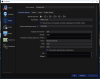
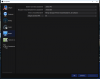
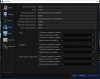
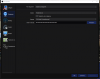
Пример на видео (сори за шум, уже пофиксил это) В движении картинка замыливается. Конфигурация ПК: Основной монитор: BenQ XL2730Z диагональ 27" Запасной монитор: BenQ GW2270 Процессор: Intel Core i7-6700K (4 ядра/8 потоков) Материнская плата: ASUS ROG MAXIMUS VIII RANGER Видеокарта: GeForce GTX 1080, 8 Гб Модуль памяти: 16ГБ (4x4ГБ), DDR4, Kingston HyperX Predator, 2800 Mhz SSD-диски: 500 Гб, Samsung 850 EVO Жесткий диск: 2 Тб, Western Digital Black Кулер: Corsair H110 (система водяного охлаждения) Блок питания: 850W, ATX Corsair RM 850 Микрофон: Blue Yeti Pro Камера: Logitech HD Pro Webcam C920 (Full 1080p HD) Клавиатура: Corsair STRAFE RGB Cherry MX Red Мышь: ASUS ROG Spatha Корпус: INVASION REVOLT MAXSIMUS Устройство Видеозахвата: Live Gamer HD Наушники: Razer ManO'War 7.1Настройки OBS в прикрепленных файлах Что может быть причиной? Даже 14000 битрейта не меняет ситуацию P.S. Сайт рестрим не дает стримить на твитч, если битрейт выше 6000. Как люди в хорошем качестве и с высоким битрейтом на кучу площадок стримят
-
Привет, мы делаем бесплатные виджеты для стримов в OBS и Streamlabs и ищем новые идеи. Многие кланы уже пользуются нашими счетчиками кланов на своих сайтах: Кроме них у нас есть отдельные каталоги для стримеров. Таймеры анимации, обратный отсчёт, заставки и сундуки с розыгрышем для зрителей. Все виджеты можно найти по запросу в Яндексе "Виджеты для стрима", первый сайт в выдаче. Приглашаем всех желающих к их обсуждению в нашей группе ВК https://vk.com/club150060203 Галерея некоторых виджетов:
-
Друзья привет всем. Прежде чем писать что-то,одна просьба - не рофлить! А теперь начнем: Я стример со стажем. Стримлю wot и CS GO. Первоначально моя конфигурация была такая: Процессор: Intel Core i5-4430 Видеокарта: NVIDIA GeForce GTX 650 (1gb)Материнская плата: ASRock H81M-DGS Оперативка: 1333 Мгц на 8 гб После этого была апнута видеокарта: MSI GeForce GTX 1050 Ti OC (4gb) Интернет у меня 40м/бит. И также недавно сменил роутер на TP-LINK TL-WR840N Сменил роутер потому что стрим пинговал до 999. И tplink дешевый и кайфный роутер - я доволен) Могу предположить что моя конфигурация слишком слаба для стрима процессором? И вы окажитесь правы. Если нет лагов в игре,то жутко тормозит сам стрим и нагрузка на проц 40-50 процентов. Сейчас Уже 3-ий год стримлю видеокартой. Но меня не устраивает то,что фпс дропается. Периодически 30 фпс превращается в 29,27 потом опять становится 30. Меня такое не устраивает. Что касаемо битрейта: стримил и высоким и низким битрейтом. Выбрал битрейт примерно 4000-5000 - картинка не сыпется,но как писал выше,не нравится подропывание fps в самой obs studio Вопрос куда я стримлю? : опять же стримил и на ютуб,и на твич,и даже в вк. И не нашел ничего лучше чем использовать сервис restream.io. Поэтому друзья буду вам признателен за помощь. И последнее я не хочу прощаться с качеством 1080. Мне просто будет обидно,что есть люди которые могут стримить в 1080p60 на конфигурации слабее моей....( А я не могу стримить 1080p30. Раз в месяц (иногда чаще) произвожу чистку компьютера от пыли. Операционная система: Windows10 64 bit со всеми последними обновлениями. OBS studio самой последней версии: 21.1.2 В системе самые последние драйвера на видеокарту (кроме geforce experience - его тупо нет) Перегрева системы нет: проверено программой Speccy Поэтому подскажите какие мои действия по улучшению качества стрима и чтобы я не парился о том,почему мой стрим лагает?! PS: если вы посоветуете мне сменить процессор и оперативку,учтите: под мой сокет нужен ТОЛЬКО 4790к - цена его 25-28к а 16 гигов оперативы стоят 10к. Подписывайтесь в мою группу и мои стрим-каналы. https://www.twitch.tv/bishiktash94 https://www.youtube.com/c/bishiktash94official https://vk.com/bishiktash94_official
-
Всем привет! Думаю будет полезная информация. Подробные видео обзоры как настроить OBS. Для записи игры и стрима на ютубе. Скачать OBS Настройка OBS,Как запустить стрим (на ютубе) Как записать игровое видео без лагов. Записать видео с экрана. Настройка OBS подробно. Если чёрный экран при записи игры. Настройка OBS. Этот гайд будет полезен. Как разогнать процессор Intel. Не заходя в bios. Поднять FPS в играх. Для ноутбуков и пк. Настройка OBS на слабом компьютере Рендер видео в sony vegas для youtube без потери качества. Всем спасибо! удачных стримов.
-
Многие стримеры используют музыку у себя на стримах, и зрители интересуются, какая композиция играет и в чьём исполнении. В этой статье я расскажу, как сделать отображение играющего трека на стриме для зрителей. Нам понадобится скачать программу AIMP с официального сайта по этой ссылки http://www.aimp.ru/index.php?do=download, это аудио плеер, для него плагин Current Track info to file по ссылке с официального сайта http://www.aimp.ru/index.php?do=catalog&rec_id=358, который позволяет сохранять в реальном времени название трека в текстовый файл. Установите программу AIMP, после того как скачаете плагин, его необходимо разархивировать и переместить в папку плагинов программы AIMP по адресу — для 64 битный систем C:\Program Files (x86)\AIMP3\Plugins и для 32 битных систем C:\Program Files\AIMP3\Plugins.Теперь необходимо настроить плагин, для этого запускаем AIMP, и приходим в настройки программы, а далее в плагины. Нажатием на шестерню мы попадем в окно настройки плагина, тут нам нужно установить две галочки, и здесь же можно изменить путь текстового файла, при необходимости.Далее с настройками плагина и AIPMа завершены, теперь запускаем OBS. Для того что бы настроить отображение трека нам необходимо добавить текст в сцене которую ,будем использовать.В плагине который добавляет текст нужно сменить галочку свой текст на текст из файла, и там указать путь к нашему файлу. Теперь остается только отформатировать расположение текста на экране и все готово! Благодарность в подготовке статьи игроку Flyinn из сообщества Xomka. Фан сообщество стримеров WOT stream-lab сайт: http://stream-lab.ru группа ВК http://vk.com/stream_lab
-
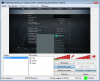
Ребят, решил попробовать стрим запустить. Но вот проблема, всю голову сломал. Помогите пожалуйста. Вообщем делаю захват игры, делаю захват вебки, захват окна в котором сообщается "Спасибо за подписку" и захват чата. Все хорошо, кроме одного. Когда к примеру сделан захват чата и окошка с "Спасибо". То они отображают часть игры. Игра в оконном режиме. Вот скрин, по центру снизу должно быть "Спасибо". Но там верхняя левая часть игры. Хотя я захват делал именно окна с благодарением. Помогите пожалуйста, очень прошу, голову сломал...
-
Привет всем, кто в танке. Некоторое время назад сдуру разрешил "семерке" обновиться на Windows 10. Вчера решил тряхнуть стариной и постримить, запустил OBS и с удивлением обнаружил, что не могу управлять трансляцией. У меня на горячие кнопки повешены включение/выключение трансляции, переключение сцен, отключение микрофона. Пока открыт рабочий стол - переключение идет нормально, как только захожу в игру - все, хоткеи не работают. В "семерке" ничего подобного не было, клюв даю! Проверил на старом OBS и новом OBS Multiplatform, картинка идентичная. На официальных форумах ответа не нашел. Если кто сталкивался, то как решали?
-
Этот гайд посвящен программе Open Broadcaster Software (далее OBS) и её настройкам для стрима на Twitch.tv и Cybergame.tv. Итак начнем по порядку. 1. Для начала вам нужна сама программа OBS - для этого переходим на сайт http://obsproject.com/ идем в раздел Download и скачиваем дистрибутив. Устанавливаем его следуя инструкциям установщика. 2. Запускаем программу. И сделаем настройки для стрима на Twitch.tv 2.1. Далее нам нужно перейти в настройки программы - Настройки -> Настройки http://i.imgur.com/HnWYHdc.png 2.2. В появившемся меню мы можем изменить Язык, так же мы сразу можем обозвать наш профиль (Профили являются некими пресетами настроек, например вы можете создать профиль для стрима на Твич в качестве 720p, и создать профиль для стрима на Кибергейм в 1080p, и переключаться между ними всего при помощи пары кликов мышки). Для начала создадим наш первый профиль. Для этого вам нужно нажать в окно правее надписи "Профиль:" стереть всё что там написано и написать своё название, я например напишу "720p Twitch", и нажимаем кнопку Добавить. http://i.imgur.com/wcCqxi6.png Так же давайте сразу рассмотрим действия необходимые для удаления профиля. При установке программы у вас автоматически создается профиль "Untitled", сейчас мы его с вами удалим. Для этого правее строки "Профиль:" есть стрелочка вниз (выпадающее меню) выбираем там профиль "Untitled" и жмем кнопку "Удалить". http://i.imgur.com/8x5LC16.png 2.3. Переходим к вкладке "Кодирование". В данном окне выставляются одни из самых важных настроек для вашего стрима, в большинстве случаев именно от них будет зависеть качество картинки при динамичных сценах. С 1го сентября Twitch.tv стал требовать от стримеров установки Постоянного битрейта, соответственно ставим галку рядом с CBR (постоянный битрейт) так же проверяем наличие галки у CBR паддинг (при отсутствии - посавить!). Для стрима на Twitch.tv с разрешением 1280x720 я бы советовал использовать битрейт в диапозоне 2000-2500 (при 2000 будет менее четкая картинка, но зато меньше зрителей будут жаловаться на фризы, при 2500 наоборот картинка будет более высокого качества, но зрители могут начать жаловаться на более частые фризы картинки). Для примера возьмем нечто среднее - 2200 Ниже мы видим Аудио настройки, тут всё просто, ставим Кодек: AAC и Битрейт: 128. http://i.imgur.com/h6rFOfY.png 2.4. Трансляция. В этой вкладке мы должны выбрать сервис вещания и указать в нем ключ от канала. В нашем случае это будет Twitch.tv. Значит выставляем: Режим: Прямой эфир Сервис вещания: Twitch / Justin.tv Сервер: EU:London, UK (можно другой начинающийся на EU:) Play Path/Stream Key (при наличии): сюда мы должны вставить ключ от нашего канала. Что бы его получить нужно зайти на сайт Твича, создать аккаунт/залогиниться и пройти по следующей ссылке http://ru.twitch.tv/broadcast Справа вы увидите кнопку "Показать Ключ" http://i.imgur.com/rgDvKDA.png нажимаем на нее, и копируем появившийся ключ (начинается с live_). Будьте ОЧЕНЬ внимательны и копируйте ВЕСЬ ключ, ошибка в 1 символе не позволит вам запустить стрим. Автопереподключение: Галочка Задержка автопереподключения: 10 (можно меньше, данное число определяет через сколько секунд при падении стрима OBS будет пытаться заного его запустить.) Задержка (сек): 0 (Как правило задержку выставляют на стриме Ротных или Специальных боев, задержка выставляется в секундах, например что бы выставить задержку в 10 минут нужно написать 600) http://i.imgur.com/5PZnSRJ.png Обратите внимания что OBS пишет красным, это как раз связано с новыми требованиями Twitch.tv которые вступили в силу 01.09.2013. (ниже мы это исправим) 2.5. Вкладка Видео. Тут мы выбираем разрешение в котором зрители будут видеть нашу картинку. В Базовое разрешение: выбираем Пользовательское: и вписываем 1280 и 720. Кадров в секунду (FPS): ставим 30 http://i.imgur.com/CCS0dID.png 2.6. Аудио. Настройки микрофона и звука в целом. Выбираем устройство воспроизведения звука (как правило это Динамики) так же выбираем Микрофон если вы хотите использовать систему Push To Talk (что бы то что вы говорили было слышно на стриме только при нажимании определенной кнопки) то стави галку рядом с Использовать "Нажми и Говори" и правее выбираем окно и жмем кнопку, на которую хотим назначить данную функцию (я например назначил на Q) Задержка НиГ (мс): 200 (если зрители будут жаловаться что часто пропадают окончания ваших фраз то можно увеличить это значение (но не переусердствуйте, советую увеличивать на 200 и проводить тесты. У меня лично всё хорошо и со значением 200) Горячая клавиша Вкл/Откл микрофона и Горячая клавиша Вкл/Откл звука - можете задать горячие клавиши для данных действий (они будут отключать микрофон и звук на стриме) Услиение приложений (множитель): 1 (данная настройка увеличивает звук всех приложений, советую оставить 1, но если вдруг выставляя в игре звук на максимум, зрители жалуются что не слышат звук, можете изменить данное значение (советую прибавлять по 1) (У меня всё хорошо и при значении 1) Усиление микрофона (множитель): 1 (данная настройка увеличивает звук микрофона, советую оставить 1, но если вдруг выкручивая громкость микрофона, зрители жалуются что не слышат вас, можете изменить данное значение (советую прибавлять по 1) (У меня всё хорошо и при значении 1) http://i.imgur.com/bgVKpkg.png 2.7. Вкладка Расширенные. Многопоточная оптимизация галочка Приоритет процесса Средний Время буферизации сцены (мс): 400 Предустановка x264 CPU: Veryfast (для обладателей сверхмощных процессоров можно поставить faster или fast, не советую, т.к. очень сильно вырастет нагрузка на ЦП) Интервал ключевых кадров (сек, 0=авто): 2 (требование Твича) CFR (постоянная частота кадров) галочка Подгонять звук под тайминг видео галочка (бывает редкий баг что звук отстает от видео и эта галочка его исправляет, один наш стример с таким сталкивался) http://i.imgur.com/UwHk2nE.png 3. Настройки для Cybergame.tv 3.1. Создаем профиль - для этого заходим во вкладку Общие. справа от Профиль: пишем название профиля, например: "1080p Cybergame" и нажимаем Добавить. http://i.imgur.com/QVbjrrT.png Обратите внимание! Если у вас был выбран профиль (например 720p Twitch) и вы создаете новый, то он полностью копирует все настройки предыдущего профиля, и вам нужно будет его лишь немного подкорректировать. 3.2. Кодирование. Для стрима на Cybergame.tv необязательно использовать CBR (постоянный битрейт) но мы всё же используем, т.к. пользуемся рестримом на Twitch.tv. Максимальный Битрейт (Кбит/с): 3700 (Для стрима 1080p на Cybergame.tv советую использовать битрейт 3500-4000 (т.к. у сервиса Cybergame.tv сервера вещания находятся в России (у Twitch.tv ближайшие в Европе) то битрейт можно поставить повыше, например если вы делаете стрим 720p на Твиче - используете битрейт 2000-2500 то для такого же стрима на Cybergame.tv можно использовать битрейт 2500-3000)) Аудио: AAC - 128 http://i.imgur.com/uYGPku5.png 3.3. Трансляция Режим: Прямой эфир Сервис вещания: Custom Сервер: Для того что бы узнать сервер - нужно залогиниться/зарегистрироваться на сайте Cybergame.tv - зайти в свой кабинет по ссылке http://cybergame.tv/cabinet.php выбрать вкладку "Канал" и скопировать то что рядом с Настройки вещания: (например rtmp://st.cybergame.tv:1953/live) Play Path/Stream Key (при наличии): А сюда копируем то что находится рядом с Stream Name (Path): (но сначала нужно нажать кнопку Отобразить, что бы пропали многочисленные звездочки) как правило начинается с вашего ника. (копировать с той же страницы, с которой копировали Сервер) http://i.imgur.com/QtQcO6r.png 3.4. Видео т.к. стримить планируем в 1080p то пишем в Пользовательское: 1920 1080 Кадров в секунду (FPS): 30 http://i.imgur.com/nV4bKcc.png 3.5. Настройки Аудио и Расшриенные можно взять точно такие же как и для стрима на Twitch.tv. 4. Настройки Сцен и Источников Для начала давайте разберемся что такое Сцена а что такое Источник. Сцена - это некий профиль который содержит в себе один и более источник(и). Т.е. для удобства мы можем создать сцены с названием игр: "WoT" "WoWP" "CS" и т.д. а уже в каждой сцене будет настроены свои источники, например в сцене "WoT" будет источник с захватом игры, источник с вашей веб-камерой и т.д. т.е. Источники являются некими слоями, и тот источник что находится выше в списке будет находиться на переднем плане, а тот что ниже, на заднем. Ну давайте перейдем к делу. 4.1. Изначально у нас есть Сцена давайте ее переименуем в "WOT" для этого кликаем правой кнопкой мышки на ней и выбираем "Переименовать" http://i.imgur.com/XrJC8fe.png пишем "WOT" жмем ok. получаем сцену с названием WOT 4.2. Далее давайте в эту сцену добавим источник с изображением игры. Для этого игра обязательно должна быть запущена! Нажимаем правой кнопкой мыши в пустом окне Источники: и выбираем Добавить -> Игра http://i.imgur.com/3pys2dl.png Вводим название, например WOT. У нас появляется окно. В Приложение: мы в выпадающем меню должны найти нашу игру [WorldOfTanks]: WoT Client так же ставим галочку "Растянуть изображение во весь экран" и "Захват мыши" жмем ок http://i.imgur.com/VVuS5Gk.png Так же в источниках вы можете добавить Слайд-шоу (несколько картинок периодически меняющихся) Изображение (статическая картинка или gif анимация) Текст (любой текст) Устройство (Веб-камера). Посмотреть результат картинки можете нажав на кнопку "Предпросмотр" http://i.imgur.com/rBgyEP8.png У вас появится видео с вашими слоями. Как я писал выше Источник который находится выше - находится на первом плане, а тот который ниже находится на заднем плане. Если вы планируете накладывать картинки/текст поверх игры - то игра должна быть в самом низу списка Источников. http://i.imgur.com/0erE8Av.jpg Для того что бы настроить тот или иной слой (его размер или положение на экране) - НЕ выходя из режима Предпросмотра, нажмите на Изменение сцены и нажмите на источник который хотите отредактировать. Вокруг выбранного источника появится красная рамочка, растягивая которую вы можете изменять размер самого источника. Так же можете передвигать источник в любое место. http://i.imgur.com/P6x8U47.jpg Так же мы видим красные "столбики" которые помогут вам настроить баланс громкости между микрофоном и остальными звуками (тут я вам не советчик, это очень индивидуально и нужно согласовывать со зрителями.) Ну и финишная прямая, для того что бы начать трансляцию - останавливаем предпросмотр и жмем Запустить трансляцию. Очень важно что бы при стриме у вас не было Потери кадров. Если у вас есть потери кадров, то возможно у вас проблемы с интернетом или вам банально не хватает вашего канала для текущих настроек стрима. Попробуйте уменьшить битрейт.
- 55 ответов
-
- 121
-
-
Всем привет! Проставляю вашему вниманию! Видео обзоры, как записать игровое видео или запустить стрим на ютубе. Настройка OBS,Как запустить стрим (на ютубе) Как записать игровое видео без лагов Если чёрный экран при записи игры Настройка OBS Дополнение будет полезно! Как разогнать процессор Intel. Не заходя в bios. Всем Спасибо! За внимание удачных стримов. Остались вопросы, всегда готов оказать помощь. Как сказать спасибо автору? Это подписаться на канал.
- 1 ответ
-
- 2
-
-
- OBS
- стрим на Ютубе
- (и ещё 1 )
-
Всем здрастеhttp://cdn-frm-eu.wargaming.net/4.3/style_emoticons/wot/Smile_Default.gif Пробую стримить с OBS и теряю очень много кадров (за 3 минуты около 2-3к кадров) Есть подозрения на слабый ПК: Celeron E6300 1.86 Ghz Radeon HD3400 256mb 2 GB DDR3 Что делать?
-
Открываю тему в которой можно пообщаться на тему качества картинки стрима в OBS, дать или получить совет. Начну с недавнего обновления ОБС 0.631b, в котором появились новые профили для данных технологий аппаратного качества. Из тестирования технологий из данного видеоматериала, могу сказать что лидирует по качеству картинки на данный момент, все также кодирование процессором h264, следом Quick Sync а уже за ним Nvenc. Я рекомендую использовать конечно h264 но само собой у кого слабый компьютер но есть поддержка данных технологий то конечно Вам лучше использовать Quick Sync, ну а если нету данной поддержки то тогда в помощь вам видеокарта от nVidia с технологией Nvenc(за частую называют шадовплей). Сообщество стримеров:Сайт http://www.stream-lab.ruВконтакте https://vk.com/stream_labСтримы http://www.twitch.tv/snake93rus Ютуб http://www.youtube.com/user/TheSnake93rus Ставьте плюсы, подписывайтесь на каналы, вступайте в группу, и будут ещё интересные видео и статьи.
- 28 ответов
-
- 8
-
-
- OBS
- Quick Sync
- (и ещё 4 )
-
http://savepic.net/4695092.jpg Всем привет. Сегодня я расскажу как включить технология от http://savepic.net/4676660.pngNVENC в OBS. Никому не секрет что данная технология уже не новинка, но и обойти своё внимание я не смог мимо неё. Преимущество http://savepic.net/4676660.pngNVENC даёт в OBS такое же как и от Intel® Quick Sync, снижение нагрузки на процессор. Что такое http://savepic.net/4676660.pngNVENC? Все видеочипы архитектуры Kepler получат аппаратный блок кодирования видео в формате H.264 — NVENC. http://savepic.net/4661300.png Кодировщик видеоданных NVENC почти вчетверо быстрее предыдущих методов, основанных на использовании CUDA, и это — при гораздо меньшем потреблении энергии (буквально менее 10 Вт). Вот что значит специализированное «железо», в отличие от универсального! Стоило ли городить огород с CUDA-кодированием — большой вопрос. Но зато теперь пользовательские приложения могут использовать возможности NVENC и CUDA-кодирования параллельно, если это кому понадобится.Блок NVENC, имеющийся в GeForce GTX 680, способен кодировать видео в полном FullHD (1920x1080 пикселей) разрешении со скоростью в 4-8 раз быстрее реального времени. То есть, в высокопроизводительном режиме 16-минутное видео в формате 1080p при 30 FPS закодируется за две минуты. Аппаратным кодировщиком nVidia поддерживаются разрешения вплоть до 4096x4096 и следующие версии формата H.264: Base, Main и High Profile Level 4.1 (стандарт Blu-ray), в том числе и многоканальное кодирование MVC (Multiview Video Coding) для стереоскопического видео.Кроме задач перекодирования видео, NVENC будет полезен и в других близких задачах, вроде программ видеомонтажа, беспроводной передачи изображения и при проведении видеоконференций. Прямо со дня анонса GeForce GTX 680, блок аппаратного видеокодирования будет поддерживаться в Cyberlink MediaEspresso, а в ближайшем будущем ожидается поддержка в Cyberlink PowerDirector, Arcsoft MediaConverter и других программах. И так данная технология от http://savepic.net/4676660.png это аппаратный кодек, то есть прямой конкурент Intel® Quick Sync. Кто ещё не знаком с обоими технологиями то я ознакомлю вкратце, большой плюс аппаратных кодеков в том что они снимают нагрузку с процессора а за счет этого не проседает фпс. Для использования данного аппаратного кодека Вам необходимо иметь видеокарту nVidia GTX650 эта видеокарта является минимальным требованием. И последняя версия драйверов. http://savepic.net/4673588.jpg Скачайте последнюю версию OBS с официального сайта http://obsproject.com/download в данный момент доступная версия Current Stable - 0.612 Beta Что бы заработала данная функция скачайте не обходимый фаил, без него при старте стрима будет ошибка. 64bit OBS: https://btbn.de/files/64bit/ObsNvenc.dll32bit OBS: https://btbn.de/files/32bit/ObsNvenc.dll После того как скачаете фаил, поместите его в папку программы OBS. Для активации аппаратного кодирования NVENC в OBS, вам нужно перейти в настройки и в раздел расширенные и поставить галочку №1 и потом выбрать профиль №2 как указано на рисунке, нам интересен только максимально качественный, тот что выбран в самом верху High Quality. http://savepic.net/4714551.jpg Вот пример качества стрима с данной технологией. В оригинальном виде на твиче http://ru.twitch.tv/check_tv/b/505221443 Ну вот и все, Вы готовы к новым покорения стрима!!! Клан The Check Сайт: http://www.clancheck.net Группа в контакте: http://vk.com/thecheck Ютуб: http://www.youtube.c...r/TheSnake93rus
-
Всем привет! В данной статье я Snake93rus расскажу Вам, как нужно настроить программу OBS для качественного стрима без лагов и фриз, на сервера twitch.tv. Качество данных настроек вы можете посмотреть на моем канале http://ru.twitch.tv/snake93rus стримы будут посвящённые ВТОРОЙ КАМПАНИИ. Следите за анонсами стримов в в официальной теме стримеров ссылка появится позже и в группе контакта: http://vk.com/thecheck Настройки кодирования рекомендованные для стабильного вещания в ОБС 1. Установите флажок "Use CBR» Требование твича. 2. Установите флажок " Enabled CBR padding" 3. Максимальная битовая скорость должна быть 3300 или 80% от вашей пропускной загрузки, какая сумма меньше. В практике же приоритет отдается параметру битрейта нежели процентному соотношению. 4. Размер буфера рекомендуется равным битрейт. Изменение этого параметра не рекомендуется изменять, если вы не знаете, что вы делаете. http://savepic.net/5607477.jpg Рекомендуемый битрейт для разрешений 720p и 1080p перечислены ниже. • Рекомендуемый битрейт 1080p: 3000-3500. Данное разрешение не рассматриваю, так как не каждый зритель сможет комфортно смотреть стрим, по сколку обработка данного разрешение требует высокой производительности компьютера. • Рекомендуемый битрейт 720p: 1800-2500 Во время стрима обращайте внимание на отправляемый трафик ОБС, есть моменты когда при битрейте в 2100 он вырастает до 2500 и более, так вот следите за тем что бы он не превышал 3000, по скольку это приведёт к лагам. В этом случае нужно снизить битрейт на 100 едениц для пробы и контролировать далее. Объяснения я пока не нашёл почему в режиме постоянного битрейта ОБС каким то образом увеличивает его. http://savepic.net/5591093.jpg Кодирование аудио: AAC 1. рекомендую с битрейтом 128,частотой 44,1кгц , выше не рекомендуется устанавливать, но можно индивидуально пробовать. Настройки видео 1. Видеоадаптер должен быть установлен по умолчанию. Если у вас есть больше чем один, выберите адаптер через который Вы играете в World of Tanks. Есть исключение для владельцев ноутбуков с двумя видеоадаптерами. 2.Base Рекомендую здесь выставлять разрешение захвата клиента на котором вы играете. 3. Downscale данная опция определяет разрешение отправляемого потока, вот тут и надо выставлять понижение разрешения на 720p если вы стримить собираетесь не Full HD 1080p. 4. Используйте фильтр "Билинейное" если у вас нет проблем с размытием в вашем случае. Бикубический и Ланцош оба поддерживаются, но требует больших ресурсов от вашего компьютера. Эту опцию можете пробовать каждый индивидуально. 5. FPS рекомендуется устанавливать 30. Обратите внимание, что 720p со скоростью 60 кадров в секунду для некоторых игр будет выглядеть лучше, чем с низким битрейтом 1080p при 30 fps. Но 60 кадров не рекомендуется использовать во избежание лагов. 6. Aero рекомендуется отключать, только если вы используете монитор или захвата экрана. • Не отключать Aero, если вы используете многослойные окна, окно захвата, или игра захвата. Windows 8 не можете отключить Aero. http://savepic.net/5595189.jpg Вкладка Дополнительно.1. Используйте многопоточной оптимизации: убедился полезно. 2. Приоритет процесса Класс: Обычный. Не рекомендуется устанавливать выше, потому что начнут появляться лаги в клиенте World of Tanks. • Сцена время буферизации (мс): 400 3. Отключить кодирование при просмотре: Если у вас есть мониторинг при просмотре вашего потока с сервиса вещания. 4. Разрешить другим модификаторов на горячие клавиши: Пользуйтесь 5. x264 CPU предустановки: Это будет установить кодировку уровне. Я рекомендуем "veryfast", если у Вас нет мощного компьютера. Затем установите ее медленнее. Предупреждение: если вы будете устанавливать параметр ниже в сторону Slow то будет заметное понижение FPS если процессор будет не справляется. 6. Используйте CFR: Не обязательно использовать, но рекомендуется. 7. Пользовательский кодировщик x264 настройки: по умолчанию (пробел). Чуть позже предложу дополнительные настройки кодека в данную опцию. 8. Интервал между ключевыми кадрами: Установите это в 2. Требование твича. 9. Разрешить 61-120 FPS запись в настройки видео: этот параметр использовать в World of Tanks не получается. 10. Использования Quick Sync и использовать пользовательские настройки для x264 QSV должна оставаться по желаю. http://savepic.net/5599285.jpg Данные настройки тестировал через рестриме с кибергейма на твич, все было стабильно. Пробуйте, пишите ваши результаты данных настроек. С уважением Snake93rus. Фан сообщество стримеров WOT stream-lab сайт: http://stream-lab.ru группа ВК http://vk.com/stream_lab
- 173 ответа
-
- 44
-
-
Всем привет. В данной теме рассказывается как делать стримы World of Tanks в программе OBS. ВАЖНО: Не тестировалось на ноутбуках с двумя видеокартами! Начнём с того ЧТО ТАКОЕ OBS? Open Broadcaster Software это бесплатное и открытое программное обеспечение для трансляции мультимедийного контента в Интернет. Исходные коды доступны для всех желающих поспособствовать в развитии и улучшении. Доступны обе 32- и 64-битные версии и они абсолютно бесплатны! Скачать программу можно на официальном сайте тут http://obsproject.com/ru http://img546.imageshack.us/img546/7412/6xm.jpg Не качайте эту программу с других сайтов, это спасёт вас от проблем. Для этого сделал гайд для начинающего стримера в OBS. Если у Вас есть вопросы, пожалуйста задавайте, если у вас есть предложение и свое мнение по поводу стримов в OBS, Вам сюда! Полезные статьи: Включаем поддержку Intel® Quick Sync в OBS Включаем поддержку Intel® Quick Sync в материнской плате Быстрое конвертирование flv видео в mp4 Гайд как включить поддержку Intel® Quick Sync в ковертере MediaEspresso OBS — краткое руководство по настройке Adobe Premiere 5.5 как их подружить Intel® Quick Sync Хард: необходимая подготовка
- 140 ответов
-
- 33
-