Поиск по сайту
Результаты поиска по тегам 'gremiin'.
Найдено 1 результат
-
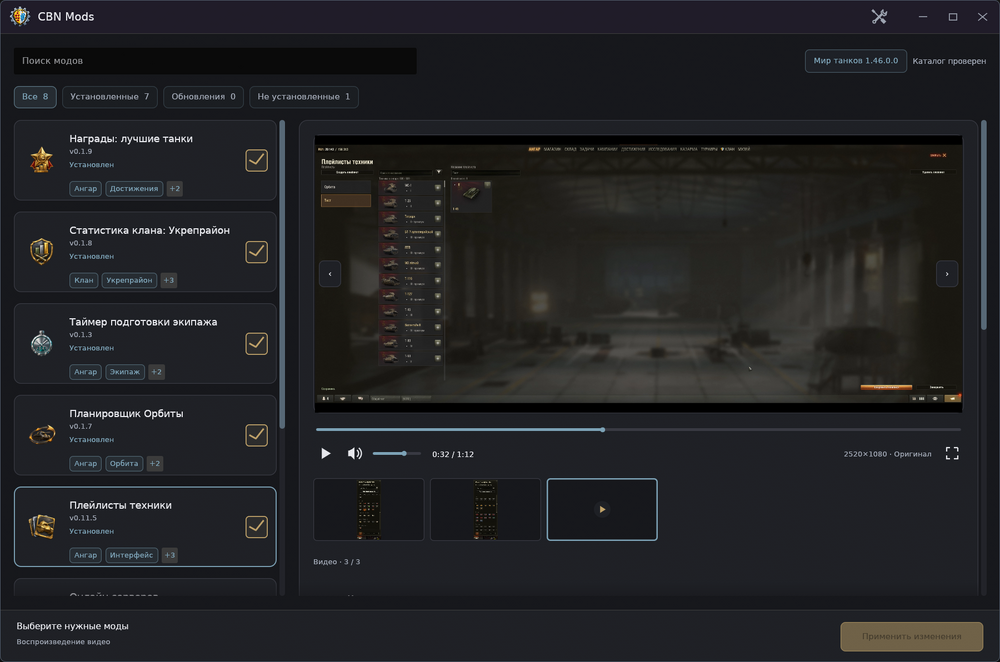
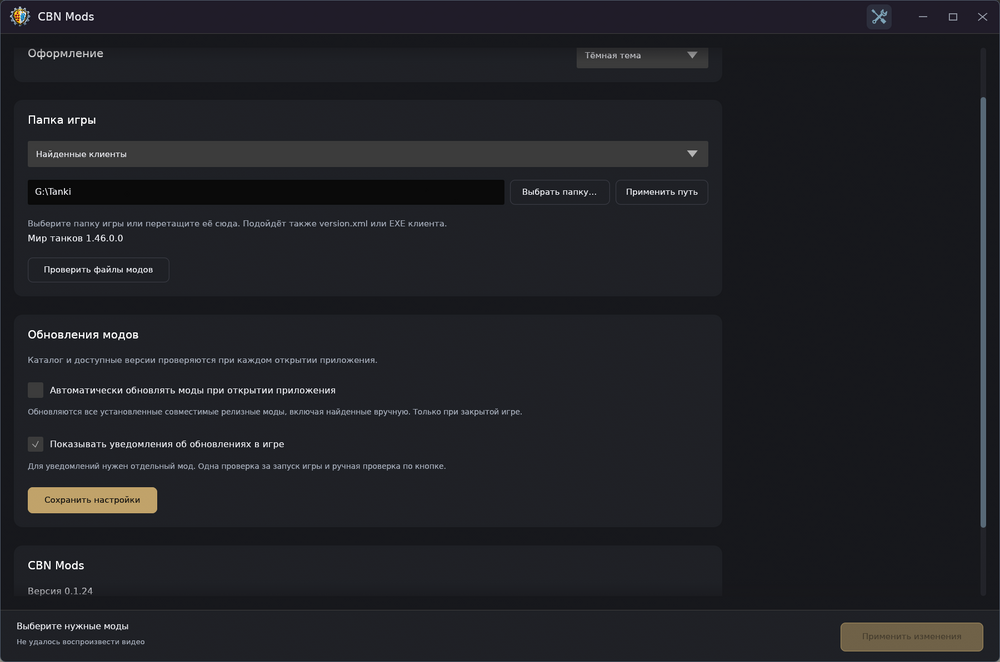
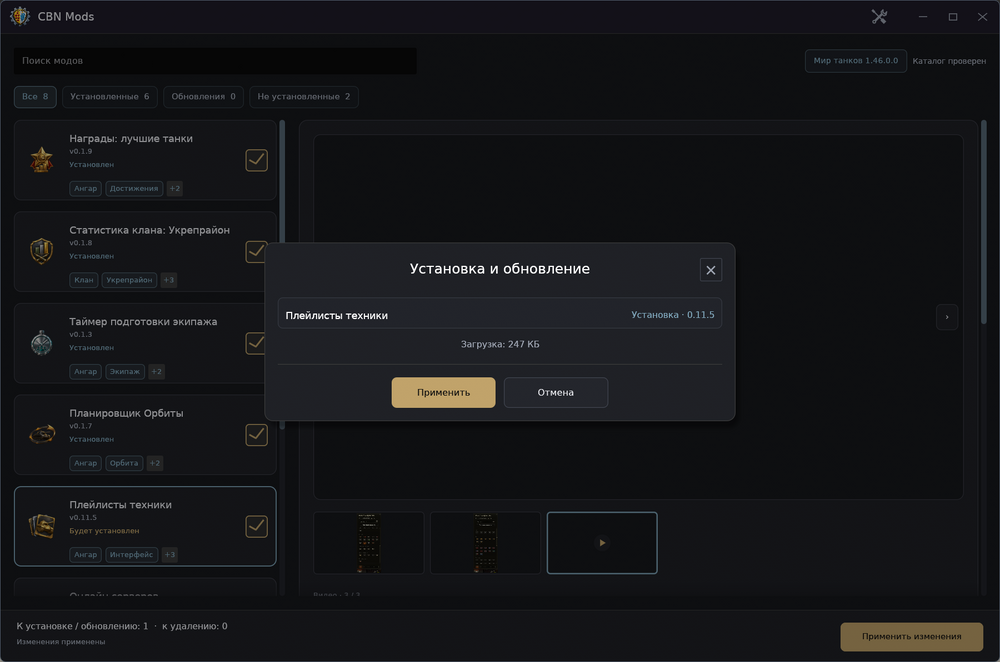
CBN Mods — лаунчер для установки, обновления и удаления модификаций для «Мира танков» от Лесты. Выбирайте нужные моды в каталоге, знакомьтесь с их описанием и управляйте установленным набором из одного окна. Регистрация для использования не нужна. Скачать CBN Mods для Windows x64 (ZIP) Что умеет лаунчер Устанавливает выбранные моды и проверяет загруженные пакеты перед установкой. Показывает установленные моды и доступные для них совместимые обновления. Для навигации есть фильтры «Все», «Установленные», «Обновления» и «Не установленные». Распознаёт поддерживаемые моды, установленные вручную. Позволяет искать моды по названию, описанию и тегам. На теги в списке и карточке можно нажимать. Показывает описание, список изменений, скриншоты и видео, если они добавлены к моду. Отображает количество скачиваний и оценки игроков. После установки мод можно оценить: «Нравится» или «Не нравится». Оценку можно изменить или убрать. Запоминает выбранную папку игры и поддерживает светлую и тёмную темы. В пользовательском каталоге доступны релизные выпуски модов: [Скриншот 1 — главное окно с каталогом и открытой карточкой мода] Первый запуск Скачайте архив по ссылке выше и распакуйте его. Запустите CBN-Mods.exe. Отдельная установка самого лаунчера не требуется. Для загрузки каталога и модов нужен интернет. Проверьте, какую папку игры определила программа. Если нужная игра не найдена, откройте «Настройки» в верхней панели, в разделе «Папка игры» нажмите «Выбрать папку…» и укажите корневую папку установленного клиента. Путь сохранится для следующих запусков. Если установлено несколько клиентов, выберите нужный в списке «Найденные клиенты». Основная игра и Общий тест определяются отдельно; доступность модов зависит от совместимости с выбранной версией игры. [Скриншот 2 — настройки с выбранной папкой игры и определённой версией клиента] Как установить моды Закройте игру. Вернитесь к каталогу кнопкой «К модам». Отметьте нужные моды в списке или откройте карточку и нажмите «Выбрать мод». Можно выбрать несколько модов сразу. Нажмите «Применить изменения» в нижней части окна. Просмотрите общий список изменений и нажмите «Применить». Дождитесь завершения операции, затем запускайте игру привычным способом. Если служебный мод проверки обновлений ещё не установлен, лаунчер добавит его в план вместе с выбранными модами. Он нужен для уведомлений об обновлениях в игре; его установка будет показана до подтверждения. [Скриншот 3 — окно подтверждения установки модов] Как обновлять моды При открытии лаунчер проверяет каталог. Когда для установленных модов доступны совместимые обновления, уведомление появляется по центру нижней панели. Нажмите на него, просмотрите предложенные изменения и подтвердите обновление. Для автоматического обновления откройте настройки, включите «Автоматически обновлять моды при открытии приложения» и нажмите «Сохранить настройки». Эта настройка действует сразу на все установленные совместимые релизные моды, включая распознанные ручные установки. Обновление выполняется при закрытой игре. Что происходит после обновления игры После выхода нового патча лаунчер предложит подготовить установленный набор к новой версии игры. Совместимые моды устанавливаются в новую версионную папку, а их устаревшие пакеты убираются в той же операции. Настройки и плейлисты сохраняются. Если подходящий выпуск мода ещё не опубликован, он останется в сохранённом наборе в ожидании адаптации. Установить его снова можно будет после появления совместимого выпуска. Переход на новую версию игры подтверждается отдельно. Как удалить мод Откройте карточку установленного мода, выберите удаление и нажмите «Применить изменения». Перед выполнением лаунчер покажет список выбранных действий. По умолчанию настройки и личные данные сохраняются. Если хотите удалить их вместе с модом, откройте «Настройки удаления данных…» в окне подтверждения и отметьте нужные категории. Например, настройки и плейлисты можно выбирать отдельно, если мод предусматривает такое разделение. Если мод уже установлен вручную Лаунчер обнаруживает известные ему моды и показывает их как установленные. Если предлагается действие «Учесть установленный», с его помощью можно передать распознанный мод под управление лаунчера. Обратная связь Пишите о найденных ошибках и пожеланиях в этой теме. Для разбора проблемы укажите версию лаунчера, версию игры, название мода и действия, после которых возникла ошибка. Приложите скриншот сообщения; если в нём есть кнопка «Показать подробности», раскройте подробности и приложите их текст.