
_Metallyrg_
-
Публикации
29 -
Зарегистрирован
-
Посещение
-
Бои
15033
Достижения пользователя _Metallyrg_

Ефрейтор (3/14)
4
Оценка
-
 где вы мат то увидели?
 -
Обновился. На экране выбора сервера ник в виде RenomedUser_87620939. Ну думаю зайду через емейл,а фига, нет ника моего. Что за фигня приключилась? На форуме ник есть,а в игре нет
-
Куда делась кнопка автосмены камуфляжа? Нормальные моды! Игра вылетела всего один раз. А так все робит. *** нужет этот 3д стиль если команда его не видит,а видишь только ты? Процент к незаметности это же не добавляет. И еще раз: верните АВТОСМЕНУ камуфляжа!!!!!
-
http://cdn-frm-eu.wargaming.net/4.5/style_images/wg/snapback.pngPredator__Od (06 авг 2019 - 11:23) писал: Начинаем качать http://cdn-frm-eu.wargaming.net/wot/ru/uploads/monthly_08_2019/post-3606771-0-96902000-1565079779_thumb.png поставил его,а ничего не поменялось вообще.кастрированный до нельзя.*** он вообще? если ни чего не меняет
-
спасибо, но не помогло
-
это не помогло Способ 1Нажмите кнопку Пуск. (Для Windows 8: нажмите сочетание клавиш Win + R). В поле «Начать поиск» введите cmd. В результатах поиска отобразится файл cmd.exe — нажмите по нему правой кнопкой мыши и выберите пункт «Запуск от имени администратора». В появившейся командной строке введите команду ipconfig /flushdns и нажмите Enter. Затем введите команду ipconfig /registerdns и снова нажмите клавишу Enter. Запустите лончер и попытайтесь произвести обновление.Способ 2В качестве временного решения попробуйте в качестве адресов DNS-серверов задать адреса публичных DNS-серверов Google. Для этого: Нажмите Пуск, в открывшемся меню выберите «Панель управления». Справа сверху в поле «Просмотр» выберите «Мелкие значки», чтобы упростить поиск. Выберите в меню «Центр управления сетями и общим доступом». В меню слева нажмите «Изменение параметров адаптера». Нажмите правой клавишей мыши на значок соединения, для которого вы собираетесь изменить настройки DNS. В открывшемся меню выберите «Свойства». В открывшемся окне выберите вкладку «Сеть». В поле «Отмеченные компоненты используются этим подключением» выделите пункт «Протокол интернета версии 4 (TCP/IPv4)». Справа под полем нажмите кнопку Свойства. В нижней части открывшегося окна на вкладке «Общие» установите маркер напротив пункта «Использовать следующие адреса DNS-серверов» и введите следующие адреса: 8.8.8.8 и 8.8.4.4. Нажмите ОК, чтобы сохранить изменения. Перезапустите сетевое соединение (отключите и подключите его заново) или перезагрузите компьютер. Запустите лончер и попытайтесь произвести обновление.Способ 3В настройках антивируса добавьте клиент игры в доверенную зону. Запустите лончер и попытайтесь произвести обновление.Способ 4При наличии маршрутизатора попробуйте подключиться к интернету напрямую, в обход маршрутизатора. Запустите лончер и попытайтесь произвести обновление.
-
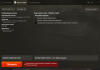
Замечательная статья! только вот для того,чтобы проверить его нудно обновить,а она не обновляется!
-
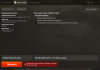
у товарища тоже старый,только там нет проблем
-
у меня товарищ тоже без проблем обновился. оператор тот же. моды теже
-
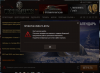
Перепробовал все способы. Перезагружал,изменял днс и т.д. Даже целостность не могу проверить
-
не один из способов не помог. ни целостность не проверяет,ни обнову не качает!!!
-
у меня в ангаре вообще елки нет.моды слетели,обнова докачалась,целосность проверил

-
у меня все заработало